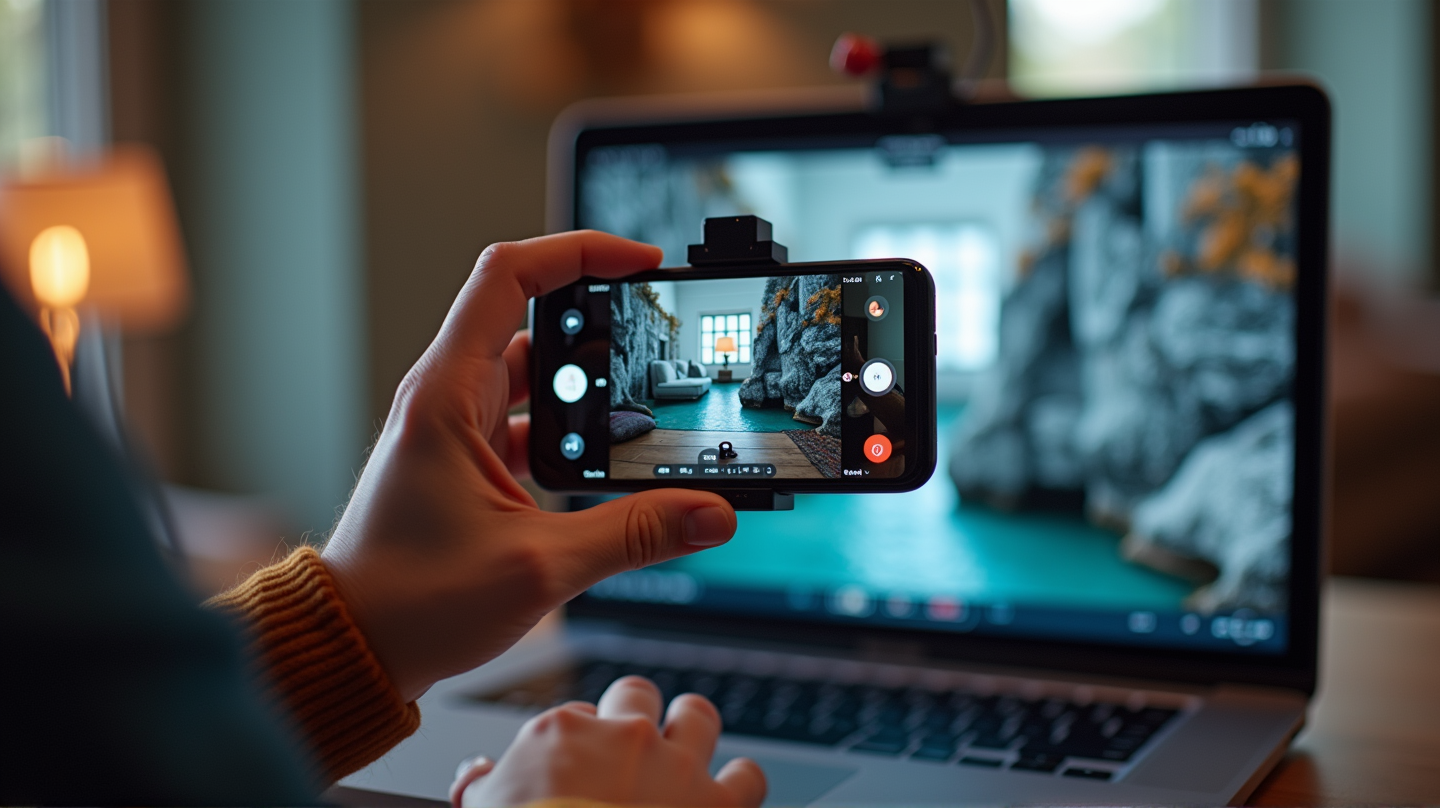
In een tijdperk waarin virtuele communicatie centraal staat, streeft menigeen naar een betere beeldkwaliteit en daarom heroverwegen velen hun apparatuur. Als je worstelt met korrelige laptopwebcams of niet wilt investeren in dure randapparatuur, kan je Android-telefoon wel eens de onverwachte held van de dag zijn. Hier is een handleiding om je Android-telefoon om te toveren naar een kristalheldere webcam, waarmee je HD-videogesprekken kunt voeren zonder extra kosten.
Waarom je telefoon beter is dan je webcam
Ingebouwde laptopcamera’s, zelfs op modellen van hoge kwaliteit, laten vaak veel te wensen over. Waarom zou je genoegen nemen met een 12MP laptopcamera als je Android-apparaat superieure camerafunctionaliteit biedt? Het gaat niet alleen om pixels; het gaat om het bereiken van rijke, heldere visuals die je videopresentatie professioneler en aantrekkelijker maken.
Je Android instellen als webcam
Aan de slag gaan is verrassend eenvoudig. Verbind je Android met je computer via een USB-kabel. Bij verbinding verschijnt er een melding waarmee je de optie “Gebruik USB voor” kunt selecteren—scroll naar en kies “Webcam.” Voilà, je telefoon is klaar om als webcam te functioneren voor platforms zoals Google Meet, Zoom of welke software je ook verkiest. Vergeet niet dat configuratie-opties zoals het wisselen tussen de voor- en achtercamera of het aanpassen van de zoom rechtstreeks op je telefoon beschikbaar zijn.
Je webcam setup verbeteren
Om ervoor te zorgen dat je telefoon je beste kant vastlegt, overweeg dan de logistiek van de plaatsing ervan. Magnetische houders voor MagSafe-compatibele apparaten bieden elegante oplossingen om je telefoon aan je monitor te bevestigen. Alternatief kunnen universele klemhouders stabiele ondersteuning bieden, zodat je videobeeld scherp en direct blijft.
Aanvullende toepassingen voor je apparaat
De bruikbaarheid van je telefoon eindigt niet bij het fungeren als webcam; het kan ook een uitstekende microfoon zijn, die superieure audio-input biedt voor vergaderingen of opnames. Door de microfoon van je telefoon te gebruiken, kun je de blikkerige audio vermijden die vaak bij laptopmicrofoons voorkomt.
Belichting maakt het verschil
Vergeet niet dat zelfs een eersteklas camera ineffectief is in slechte lichtomstandigheden. Een fatsoenlijke externe lichtbron kan de beeldkwaliteit transformeren en diepte toevoegen aan je gesprekken zonder de kosten van een nieuwe camera.
Volgens How-To Geek bespaart deze innovatieve setup niet alleen geld, maar benut het ook ten volle het hightech apparaat dat je dagelijks bij je draagt.
Omarm deze eenvoudige transformatie en verbeter je online interacties door de indrukwekkende mogelijkheden in je Android-apparaat te benutten.